
需求分析
在一个 Custom Object 的 ListView 页面中,需要添加一个自定义按钮。用户在列表页勾选多条数据后,点击按钮即可获取这些选中的记录并执行后续操作。
拆解需求,核心就两点:
- 1. 在 ListView 右上角添加自定义按钮
- 2. 按钮点击后能获取用户勾选的记录数据
可行性调研
需求一:添加自定义按钮
ListView 页面的自定义按钮入口在 Object Manager → List View Button Layout 中:
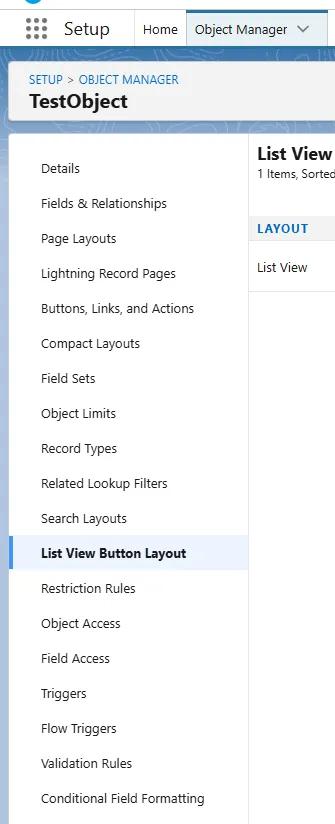
但这个入口默认不显示。需要在对象的 Detail → Edit 中勾选 Allow Search,List View Button Layout 才会出现:


注意:开启
Allow Search后,该对象会出现在 Salesforce 全局搜索中。如果目标对象在业务上不能被所有用户检索到,操作完成后记得关闭此开关。

需求二:按钮如何传递数据
有两种方案可以让自定义按钮获取 ListView 页面选中的记录:
- 方案一:关联 Flow — Flow 有内置变量可以获取选中数据,然后向后传递处理。本文不展开此方案。
- 方案二:关联 Visualforce Page — 通过 Visualforce 获取数据,再传递给 Apex 处理。本文采用此方案。
实现步骤
第一步:创建 Apex 类
TestApexClass.cls
public class TestApexClass {

    public List<TestObject__c> selectedRecords { get; set; }
    private ApexPages.StandardSetController setCon;

    public TestApexClass(ApexPages.StandardSetController controller) {
        this.setCon = controller;
        // 获取 ListView 页面选中的数据
        this.selectedRecords = (List<TestObject__c>) setCon.getSelected();
    }

    public PageReference firstButton() {
        // 在这里处理 selectedRecords 的批量操作逻辑
        return setCon.cancel();
    }

    public PageReference secondButton() {
        // 在这里处理 selectedRecords 的批量操作逻辑
        return setCon.cancel();
    }
}
关于
setCon.cancel():它是ApexPages.StandardSetController的内置方法,有两个核心作用:
- 自动返回原列表页 — 返回一个
PageReference,自动跳回用户点击按钮前所在的 ListView,无需手动拼接 URL。- 重置控制器状态 — 放弃未提交的修改,还原控制器原始状态。
如果不写
return setCon.cancel(),Apex 执行完后用户会停留在空白 Visualforce 页面上,无法自动返回列表。加上后,逻辑执行完毕立即跳回列表页并刷新,实现无感体验。
第二步:创建 Visualforce Page
testVisualforce.page
<apex:page standardController="TestObject__c" recordSetVar="records" extensions="TestApexClass">
    <apex:form>
        <apex:pageBlock title="选中的 Record 列表">
            <apex:pageBlockButtons>
                <apex:commandButton value="按钮一" action="{!firstButton}"/>
                <apex:commandButton value="按钮二" action="{!secondButton}"/>
            </apex:pageBlockButtons>

            <apex:pageMessages />

            <apex:pageBlockTable value="{!selectedRecords}" var="rec">
                <apex:column value="{!rec.Id}" headerValue="Record ID"/>
            </apex:pageBlockTable>
        </apex:pageBlock>
    </apex:form>
</apex:page>
第三步:创建自定义按钮
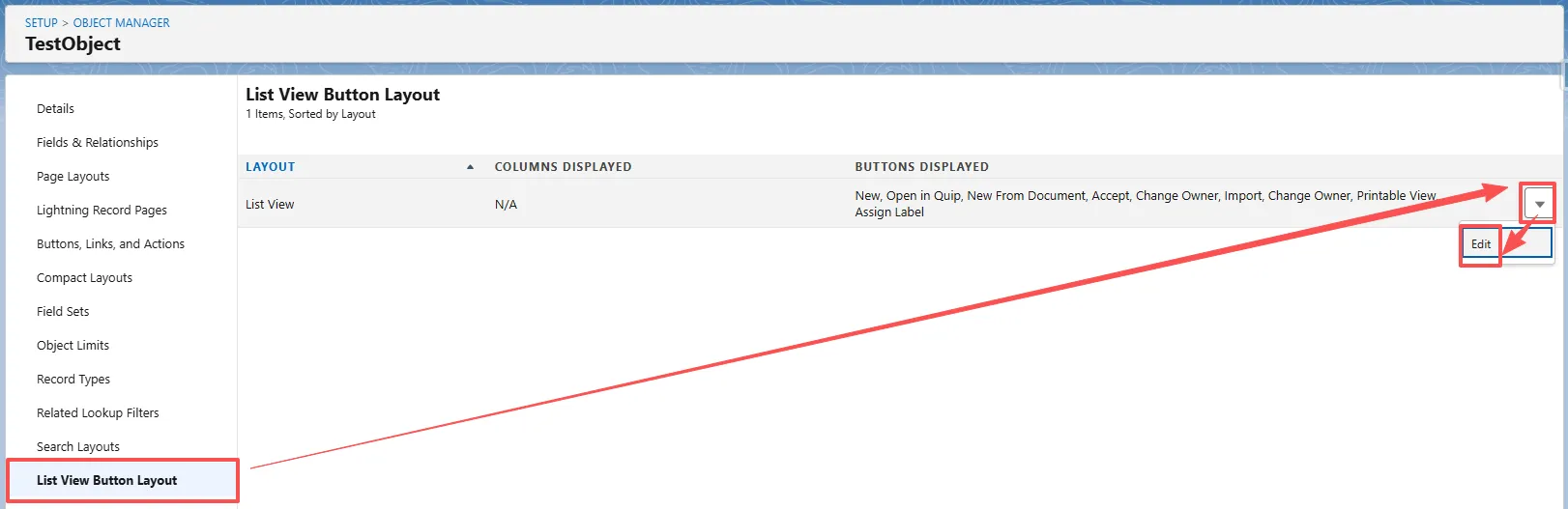
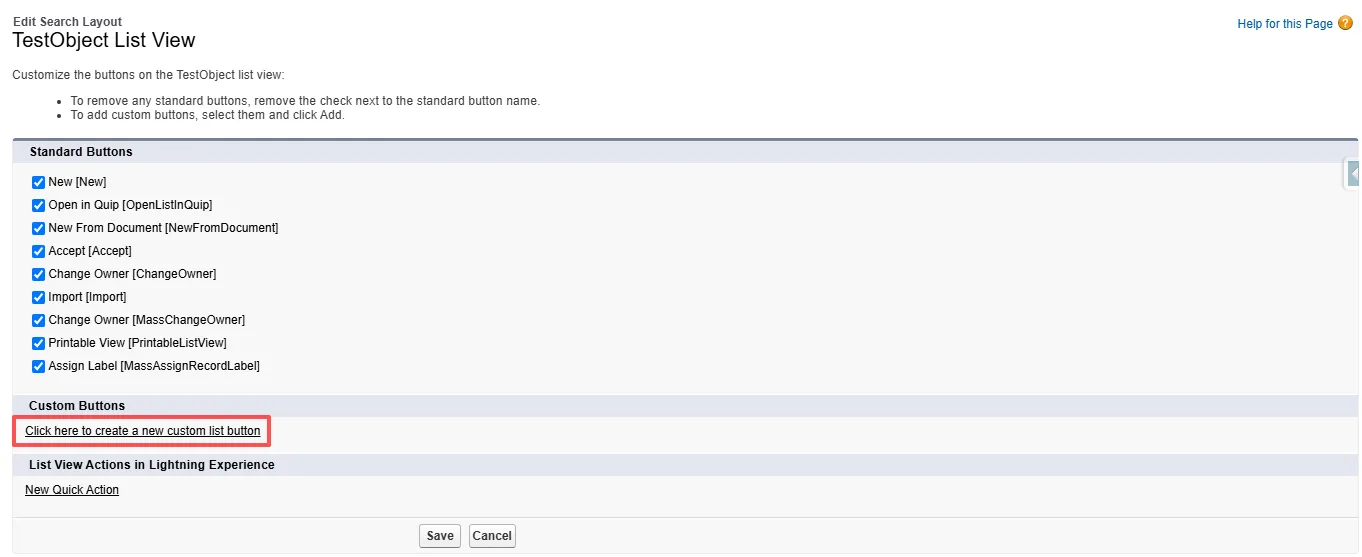
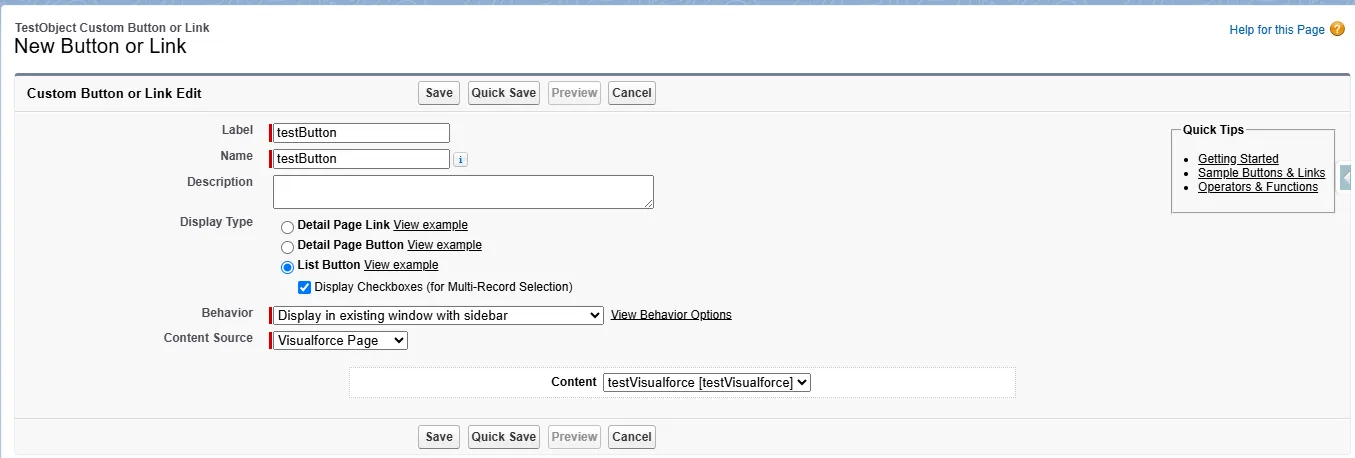
在 Object Manager 中找到目标对象,进入 Buttons, Links, and Actions,新建一个 List Button,关联上一步创建的 Visualforce Page。


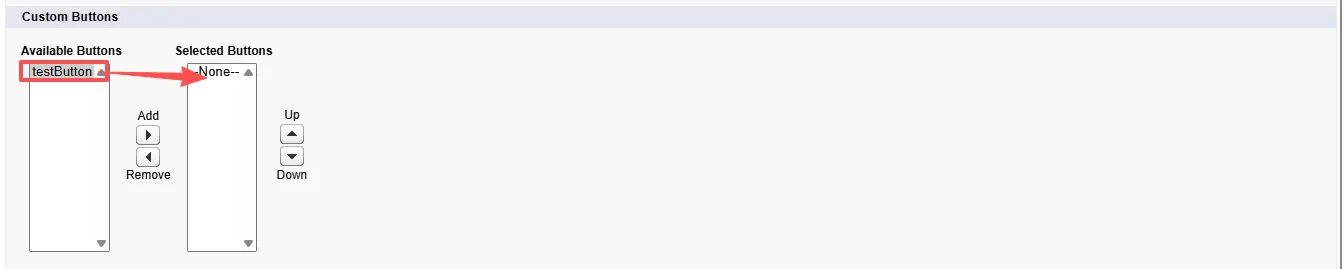
第四步:测试验证
在 ListView 页面勾选若干条记录,点击右上角自定义按钮,确认能正确跳转到 Visualforce 页面并展示选中的记录。



Comments